คู่มือผู้ค้า
วิธีจองล็อกขายของ ตลาดสวนวรุณ
ทีละขั้นพร้อมภาพหน้าจอจริง ตั้งแต่สมัครสมาชิก เลือกล็อกบนผัง จ่ายเงิน จนถึงวันเข้าตลาด · ทำจากมือถือได้ทั้งหมด ไม่ต้องโหลดแอป
- ขั้นที่ 1 เปิดเว็บตลาด
เข้า taladnads.com จากมือถือได้เลย ไม่ต้องโหลดแอป
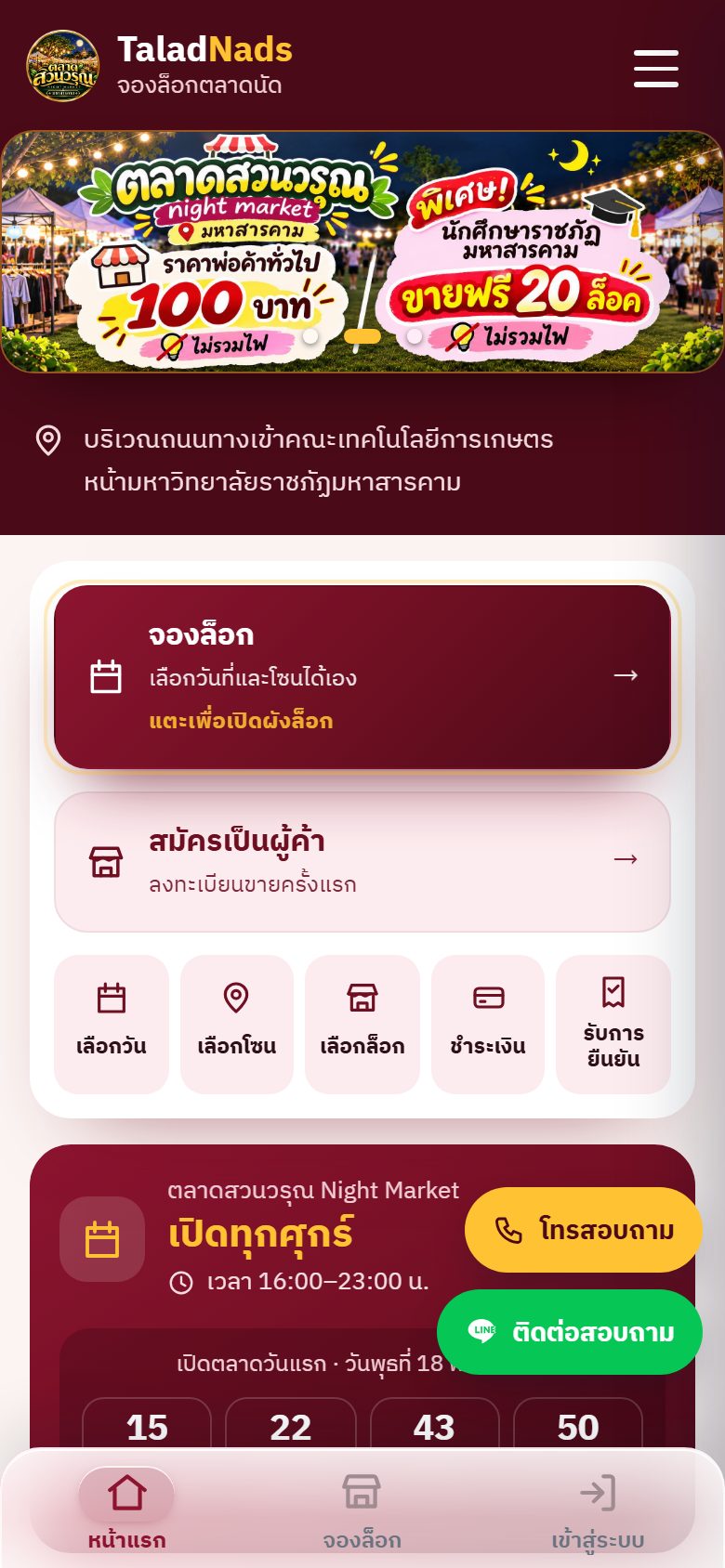
- หน้าแรกบอกวันเปิดตลาด เวลา และราคาแผง
- กดปุ่ม จองล็อก เพื่อไปดูผังล็อกและราคา
- ยังไม่มีบัญชีก็เปิดดูผังได้ แต่ต้องสมัครก่อนถึงจะจองได้
- สงสัยอะไรกดปุ่มลอยมุมขวาล่าง — โทรสอบถาม หรือ ติดต่อทางไลน์
- ขั้นที่ 2 อ่านข้อกำหนดแล้วติ๊กยินยอม
ก่อนกรอกใบสมัคร ระบบให้อ่านข้อกำหนดและนโยบายความเป็นส่วนตัวก่อน
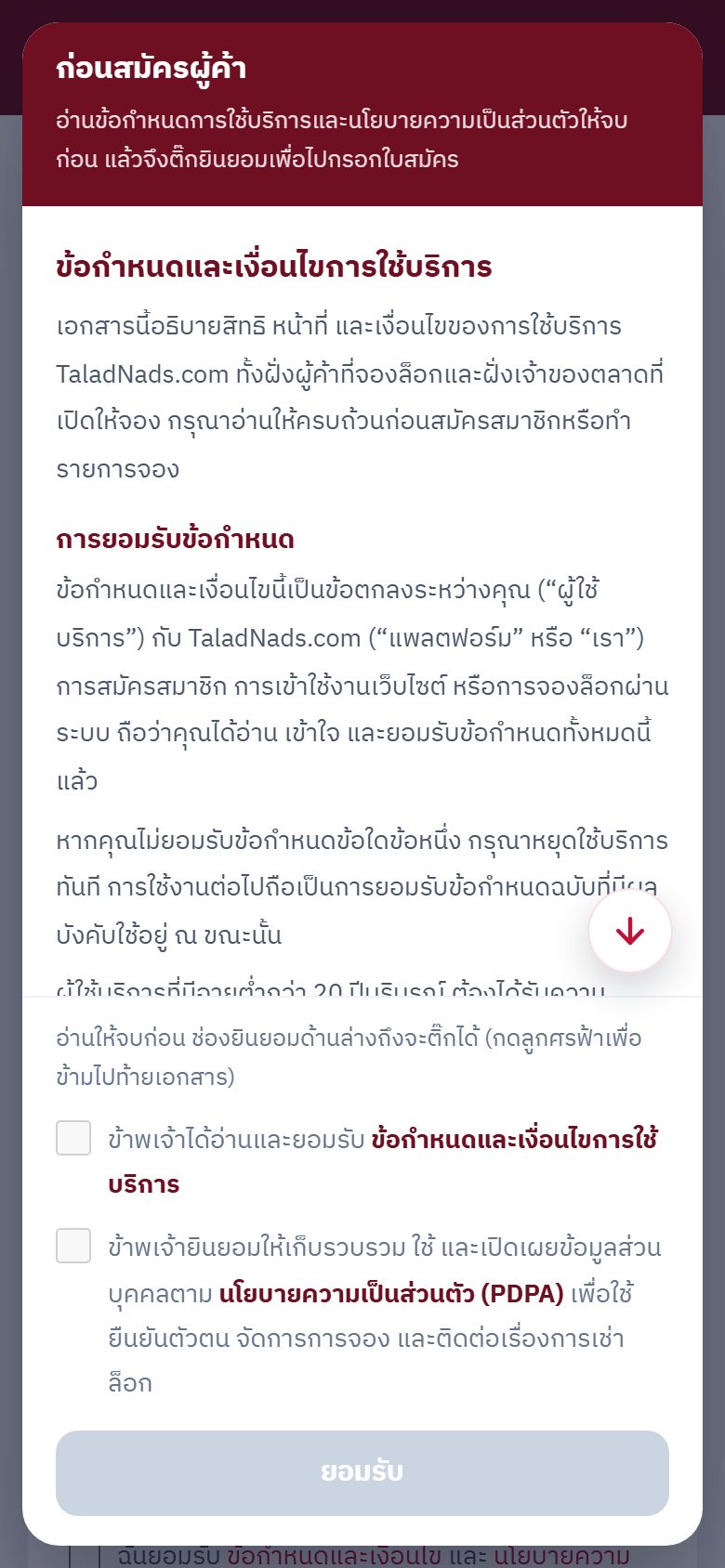
- เลื่อนอ่านเอกสารให้จบ ช่องติ๊กด้านล่างถึงจะกดได้
- กดลูกศรสีแดงเพื่อข้ามไปท้ายเอกสารได้
- ติ๊กครบทั้งสองช่องแล้วกด ยอมรับ
- ขั้นที่ 3 กรอกใบสมัครผู้ค้า
กรอกช่องที่มีเครื่องหมาย * ให้ครบ ใช้เวลาไม่ถึงสองนาที
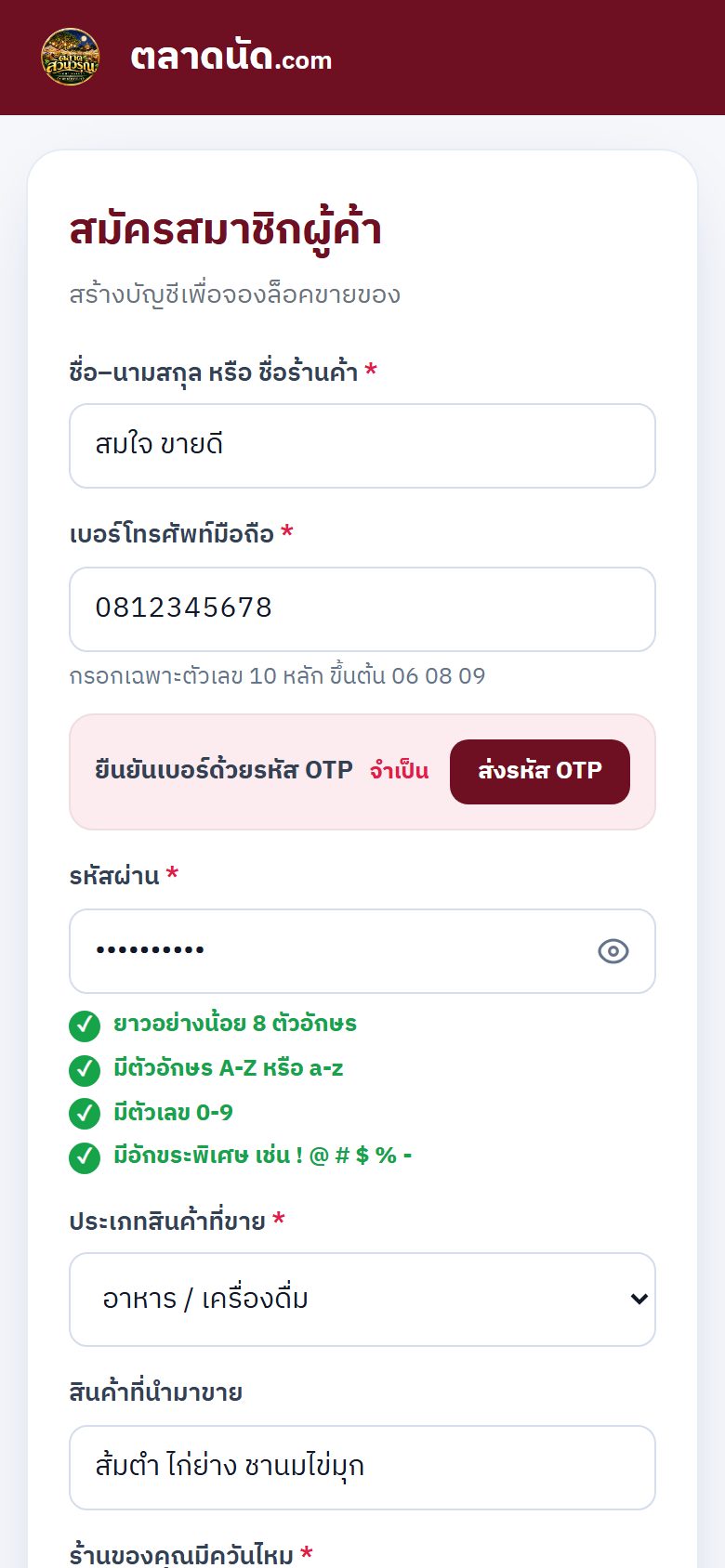
- ชื่อ–นามสกุล หรือชื่อร้านค้า ใส่ชื่อที่อยากให้ขึ้นบนผังล็อก
- เบอร์โทรศัพท์มือถือ ตัวเลข 10 หลัก ขึ้นต้น 06 08 09 — ต้องเป็นเบอร์ที่รับ SMS ได้
- รหัสผ่าน อย่างน้อย 8 ตัว มีตัวอักษร ตัวเลข และอักขระพิเศษ
- ประเภทสินค้า กับ สินค้าที่นำมาขาย ใส่ให้ตรง คนเดินตลาดเห็นบนผัง
- ขั้นที่ 4 ยืนยันเบอร์ด้วยรหัส OTP
กด "ส่งรหัส OTP" แล้วรอ SMS เข้าเครื่อง
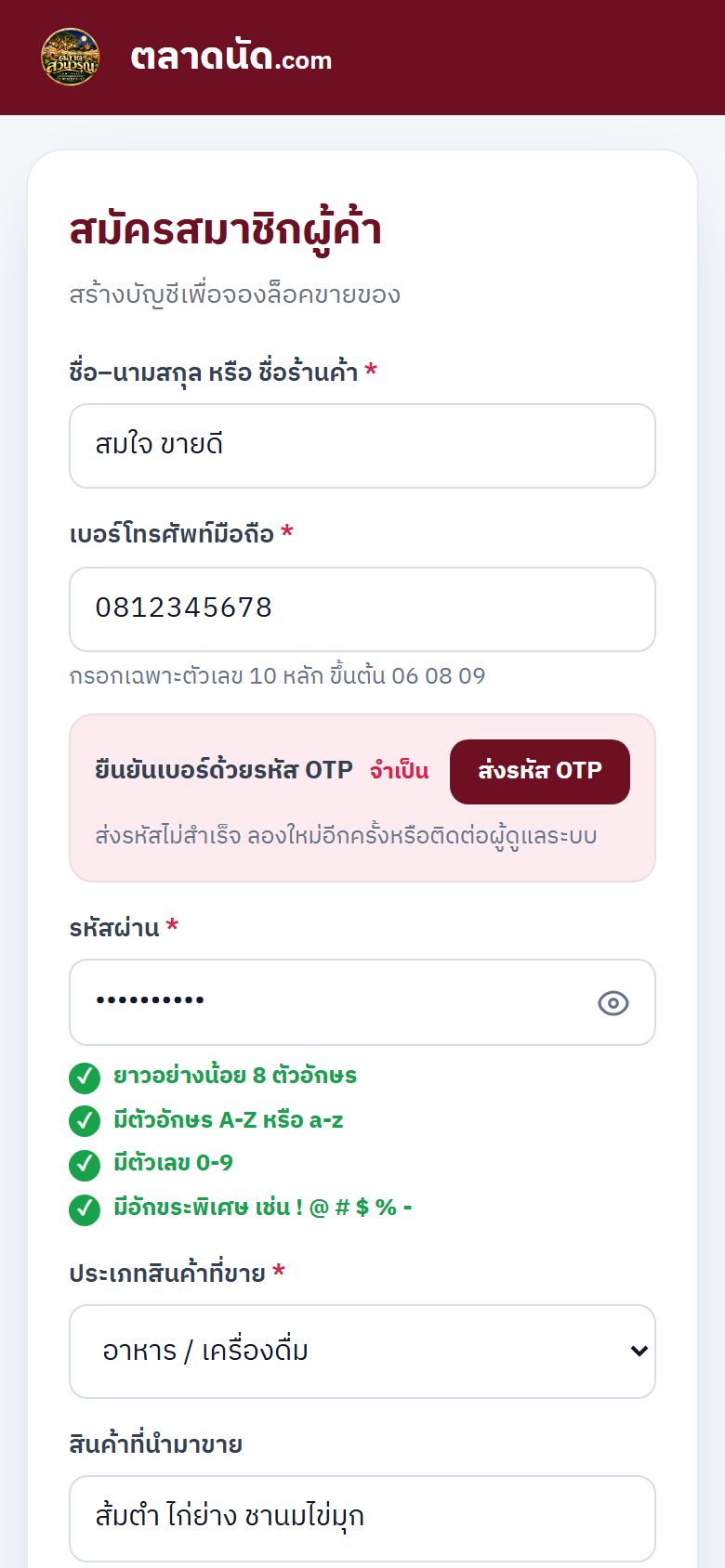
- รหัสเป็นตัวเลข 6 หลัก ใช้ได้ 5 นาที
- กรอกรหัสแล้วกด ยืนยัน ผ่านแล้วกล่องจะเปลี่ยนเป็นสีเขียว
- ไม่ได้รับ SMS รอครบ 1 นาทีแล้วกดส่งใหม่ได้ · ขอได้ไม่เกิน 5 ครั้งต่อชั่วโมง
- ยืนยันเบอร์เสร็จแล้วกด สมัครสมาชิก ท้ายฟอร์ม
- ขั้นที่ 5 เปิดผังล็อก ดูว่าช่องไหนว่าง
ผังคือภาพตลาดจริง สีบอกสถานะของแต่ละล็อก
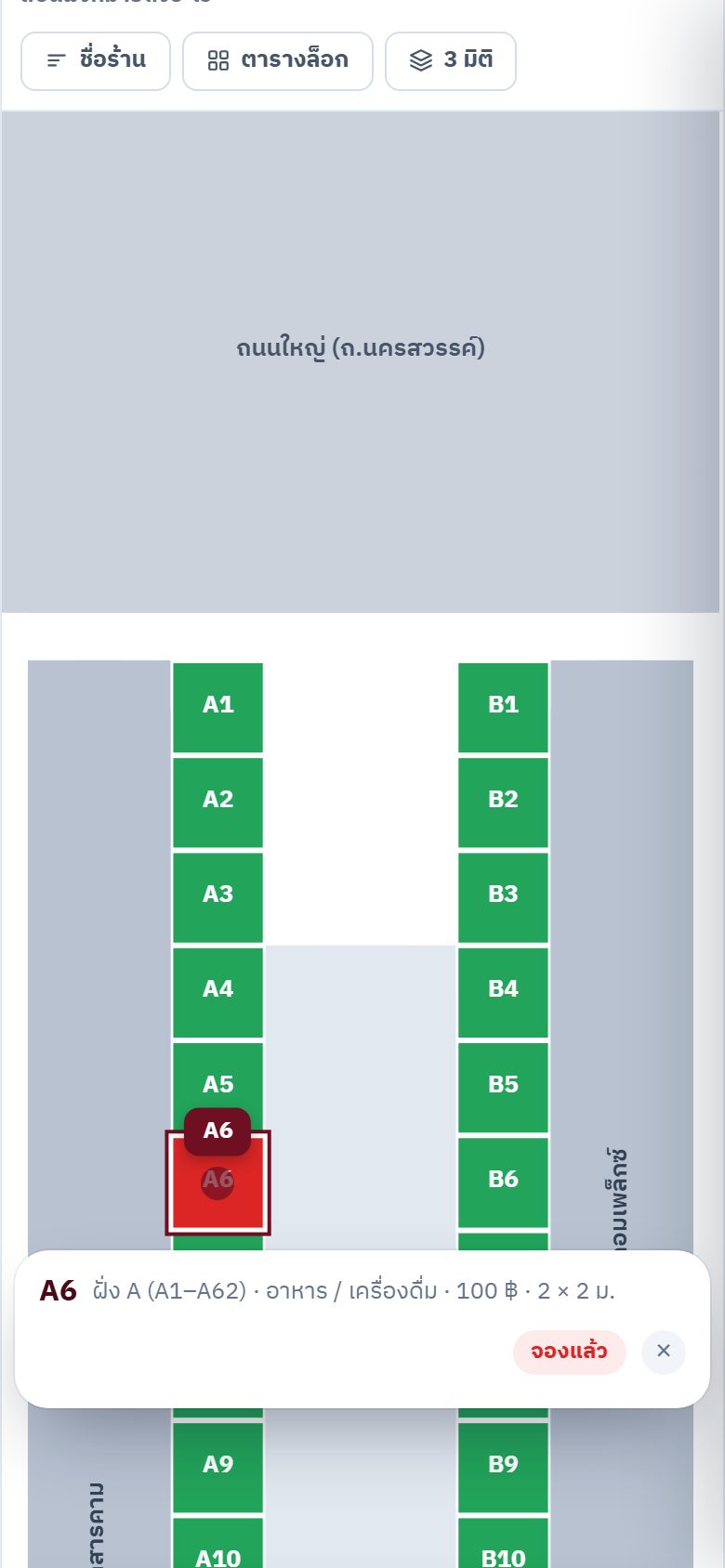
- 🟢 เขียว = ว่าง จองได้เลย
- 🔴 แดง = จองแล้ว มีเจ้าของแล้ว
- 🟡 เหลือง = รอจ่ายหน้างาน จองไม่ได้เหมือนกัน
- ย่อ-ขยายผังได้ · กด ชื่อร้าน เพื่อดูว่าใครขายอะไร · กด ตารางล็อก ถ้าหาเลขบนรูปไม่เจอ
- ขั้นที่ 6 แตะล็อกที่ต้องการ
แตะช่องบนผัง หรือแตะเลขล็อกในตารางล็อก
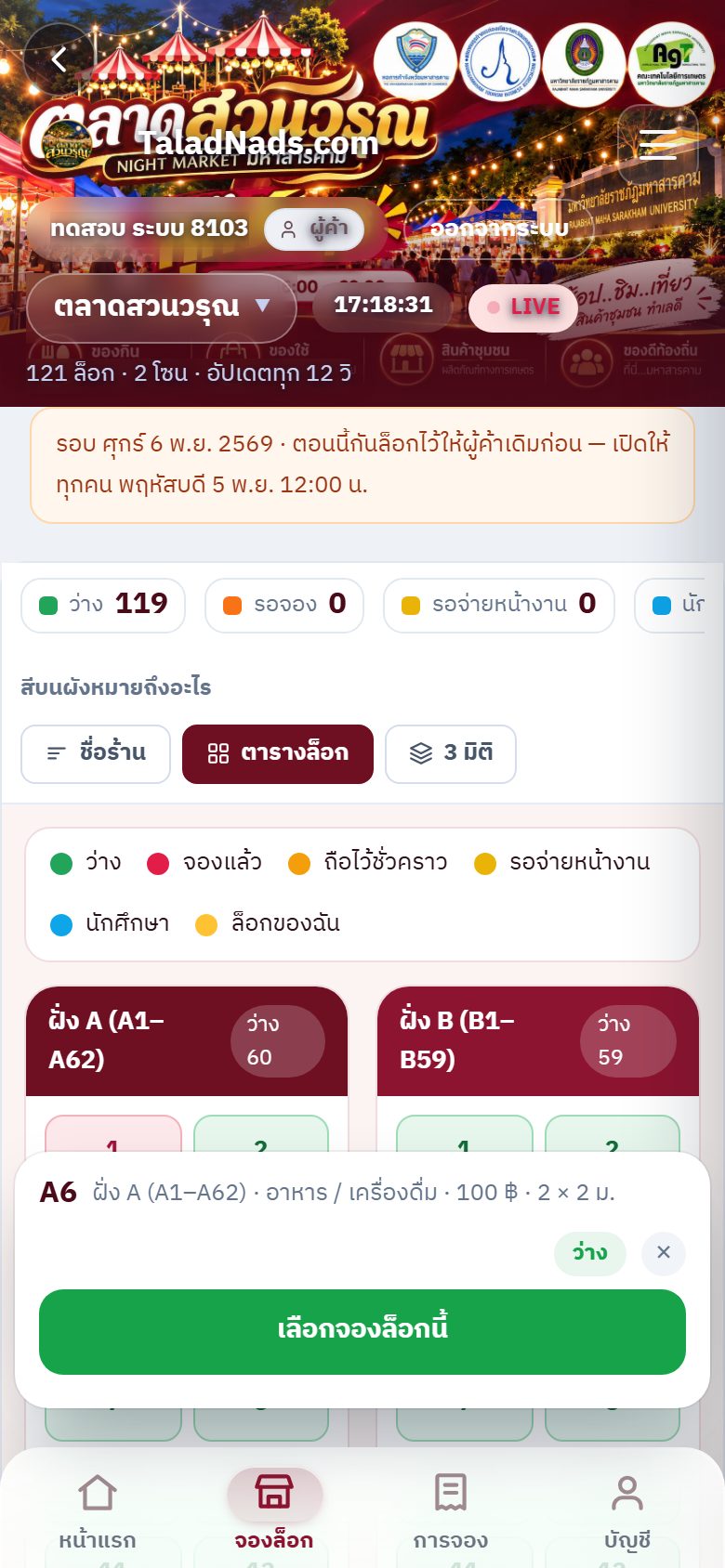
- การ์ดด้านล่างบอกรหัสล็อก โซน ราคา และขนาด
- ล็อกที่ว่างจะมีปุ่ม เลือกจองล็อกนี้
- เลือกได้หลายล็อกพร้อมกันตามโควตาที่ตลาดกำหนด
- ขั้นที่ 7 ตรวจรายการแล้วกดจอง
ล็อกที่เลือกไว้จะมารวมในแถบด้านล่าง
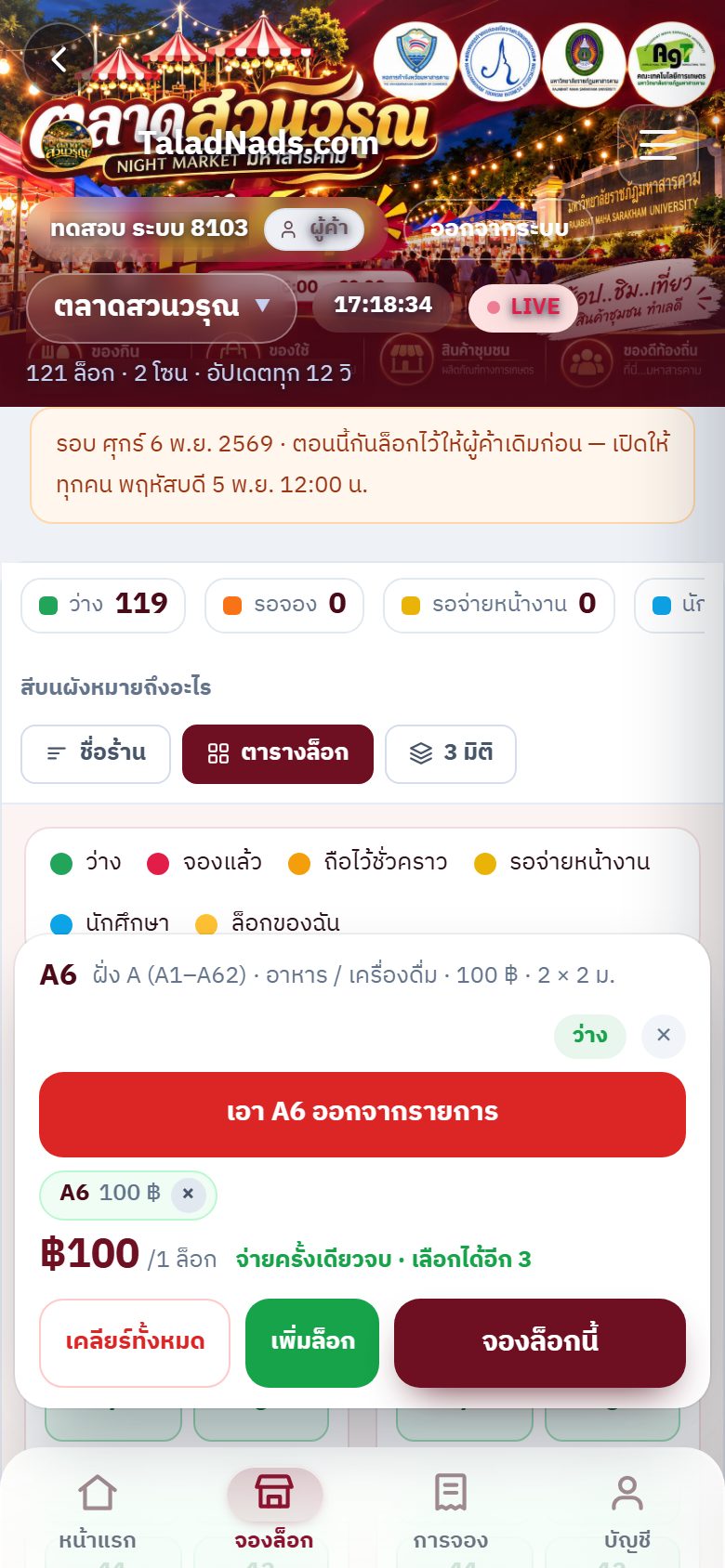
- ดูรหัสล็อกกับยอดรวมให้ตรงก่อน
- กดกากบาทเพื่อเอาล็อกที่ไม่เอาออกได้
- กด จองล็อกนี้ เพื่อไปขั้นเลือกวิธีจ่ายเงิน
- ขั้นที่ 8 เลือกจ่ายตอนนี้ หรือจ่ายหน้างาน
สองทางเลือก ต่างกันที่เวลาจ่าย
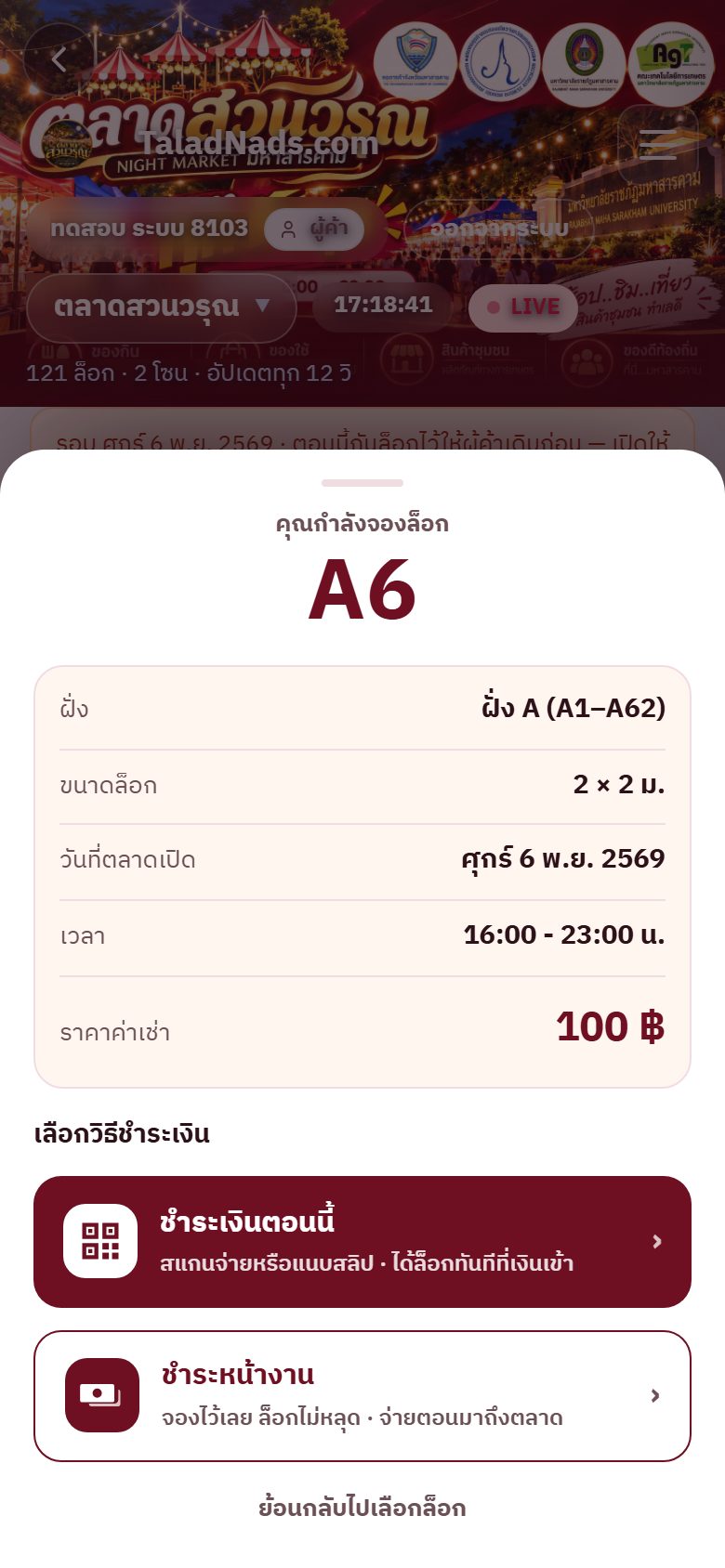
- ชำระเงินตอนนี้ สแกนจ่ายหรือแนบสลิป ได้ล็อกทันทีที่เงินเข้า
- ชำระหน้างาน จองไว้เลย ล็อกไม่หลุด แล้วจ่ายตอนมาถึงตลาด
- จ่ายหน้างานจะขึ้นสีเหลืองบนผัง เจ้าของตลาดมาเก็บเงินวันงาน
- ขั้นที่ 9 ตรวจสรุปรายการจอง
หน้านี้สรุปทุกอย่างก่อนจ่ายจริง
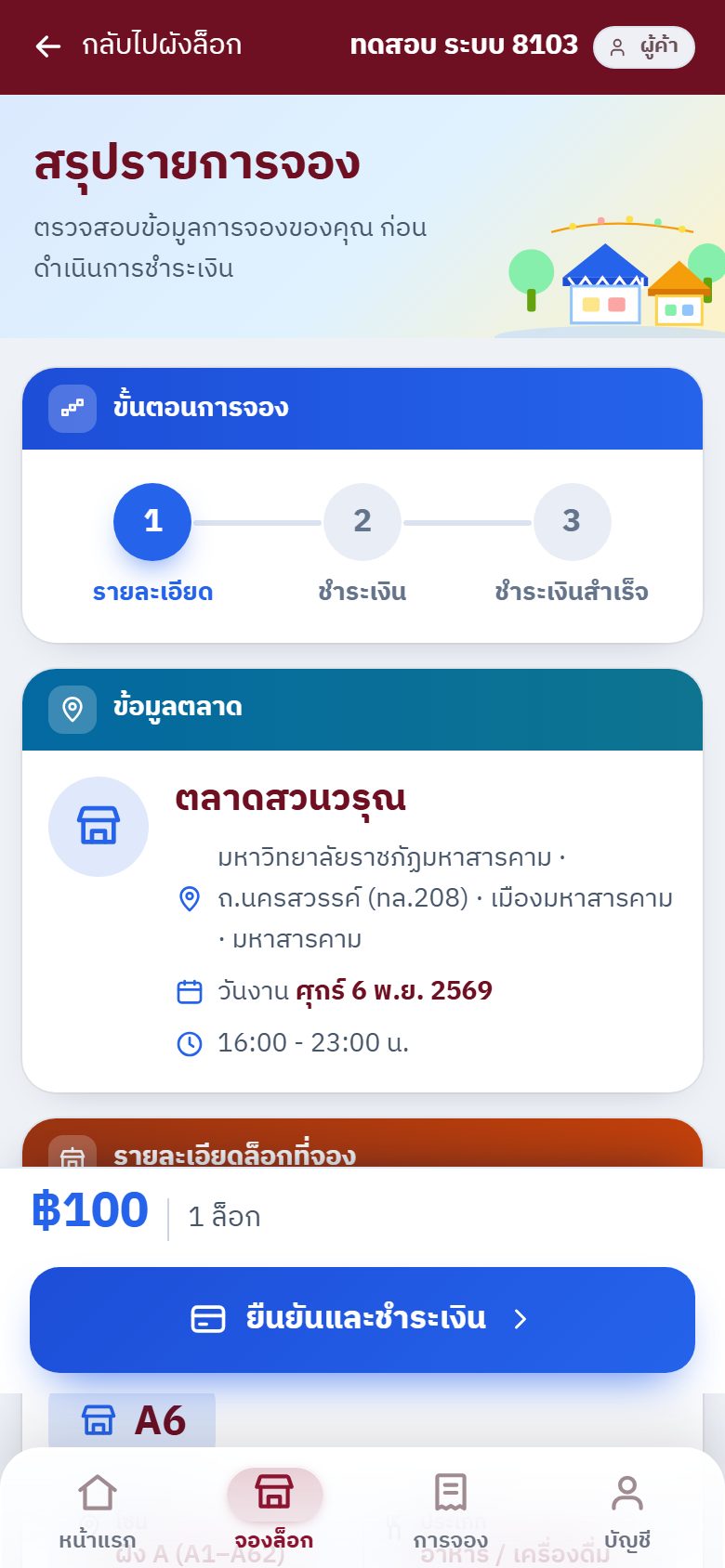
- เช็กชื่อตลาด วันงาน รหัสล็อก และยอดเงินให้ครบ
- แถบด้านบนบอกว่าอยู่ขั้นไหน — 1 รายละเอียด · 2 ชำระเงิน · 3 สำเร็จ
- ถูกต้องแล้วกด ยืนยันและชำระเงิน
- ขั้นที่ 10 สแกนจ่ายด้วยพร้อมเพย์ แล้วแนบสลิป
ระบบกันล็อกไว้ให้ 10 นาที จ่ายไม่ทันล็อกจะถูกปล่อยคืน
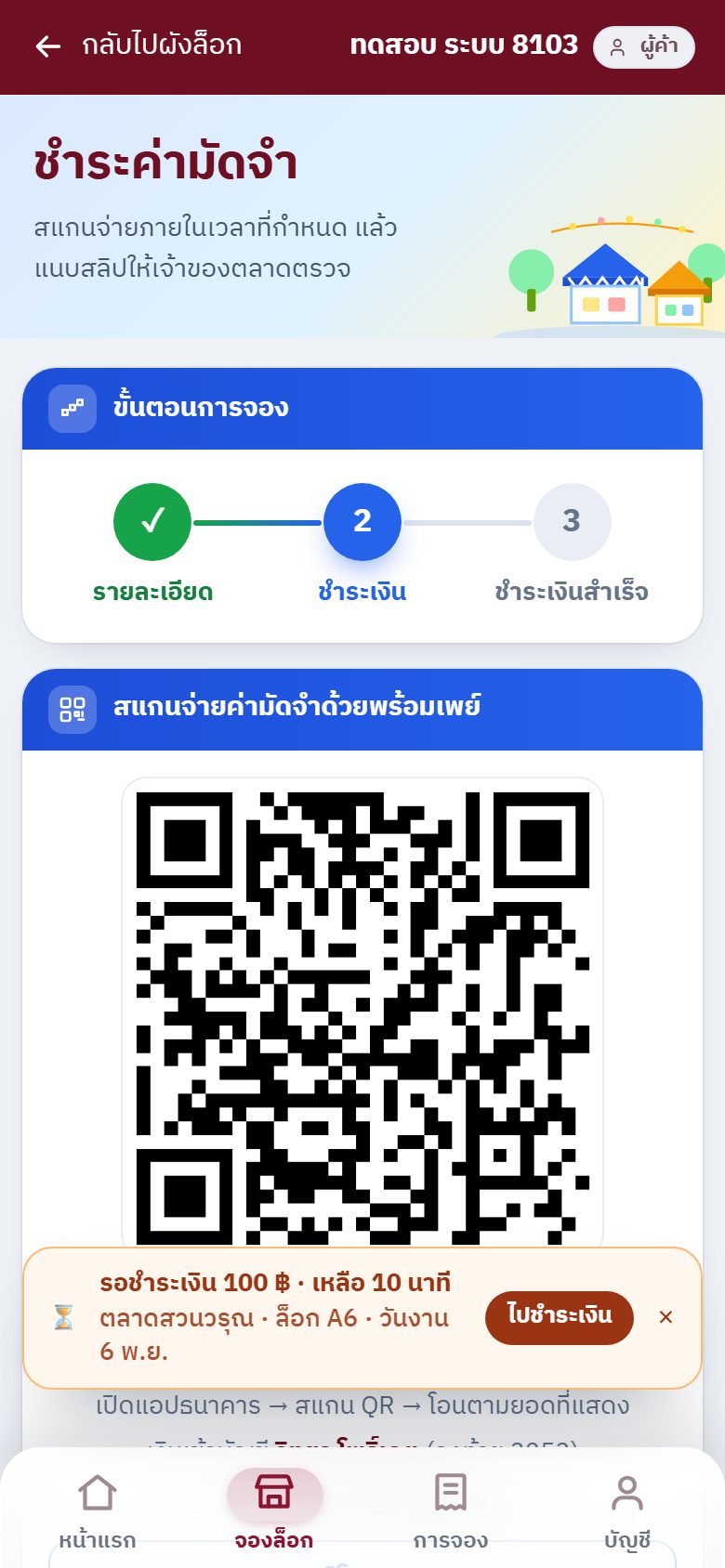
- เปิดแอปธนาคาร สแกน QR แล้วโอนยอดให้ตรงเป๊ะ
- โอนเสร็จกดแนบ สลิป ที่บันทึกไว้จากแอปธนาคาร
- ระบบตรวจสลิปให้อัตโนมัติ ยอดกับบัญชีปลายทางต้องตรง
- แถบด้านบนนับถอยหลังให้เห็นว่าเหลือเวลาอีกเท่าไร
- ขั้นที่ 11 ดูบิลของฉัน
เข้าได้จากเมนู "การจองของฉัน" หรือแถบล่าง
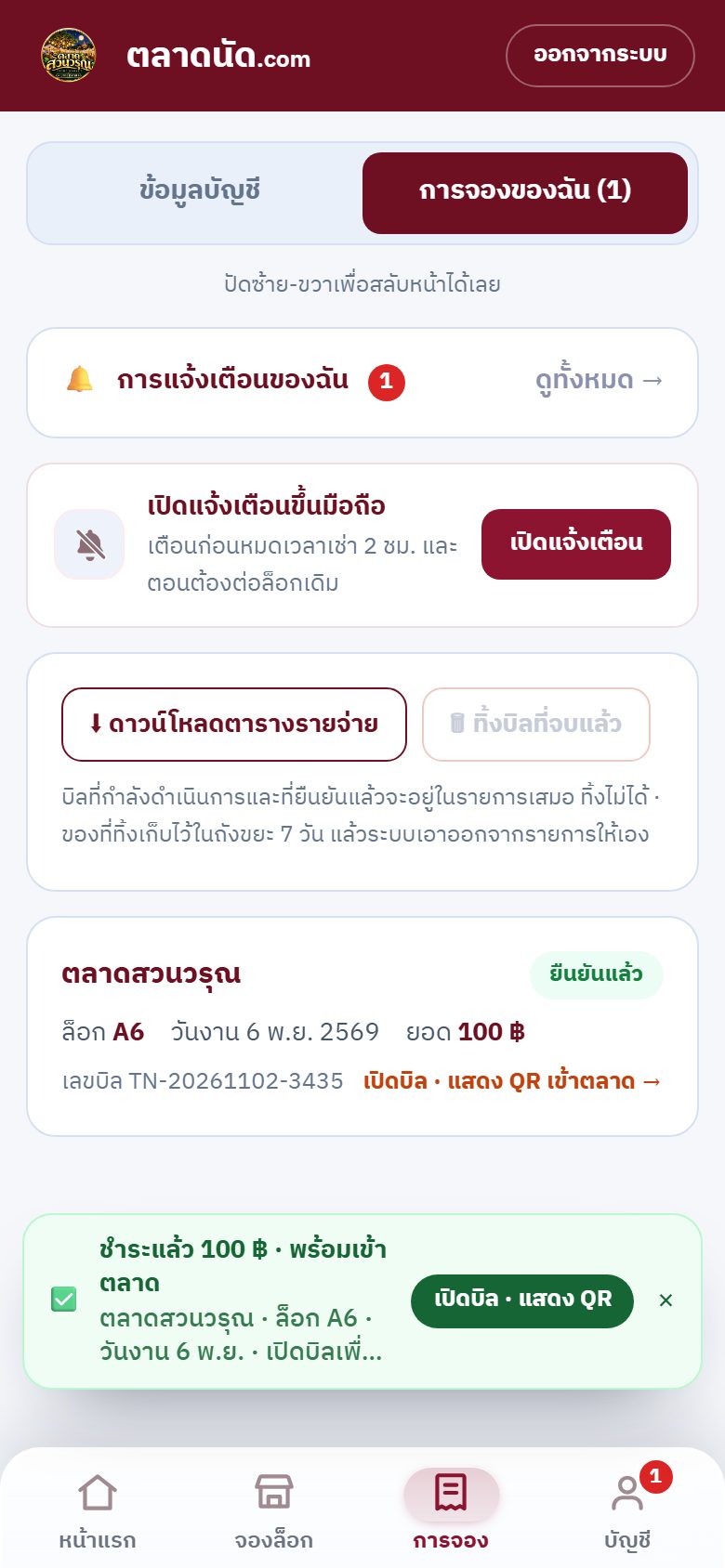
- บิลที่จ่ายแล้วขึ้น ชำระแล้ว · พร้อมเข้าตลาด
- บิลที่ยังไม่จ่ายมีปุ่ม ไปชำระเงิน พร้อมเวลาที่เหลือ
- เก็บบิลไว้ดูย้อนหลังได้ และดาวน์โหลดเป็นตารางรายจ่ายได้
- ขั้นที่ 12 วันงาน เปิดบิลให้เจ้าของตลาดสแกน
บิลใบนี้คือบัตรเข้าตลาด
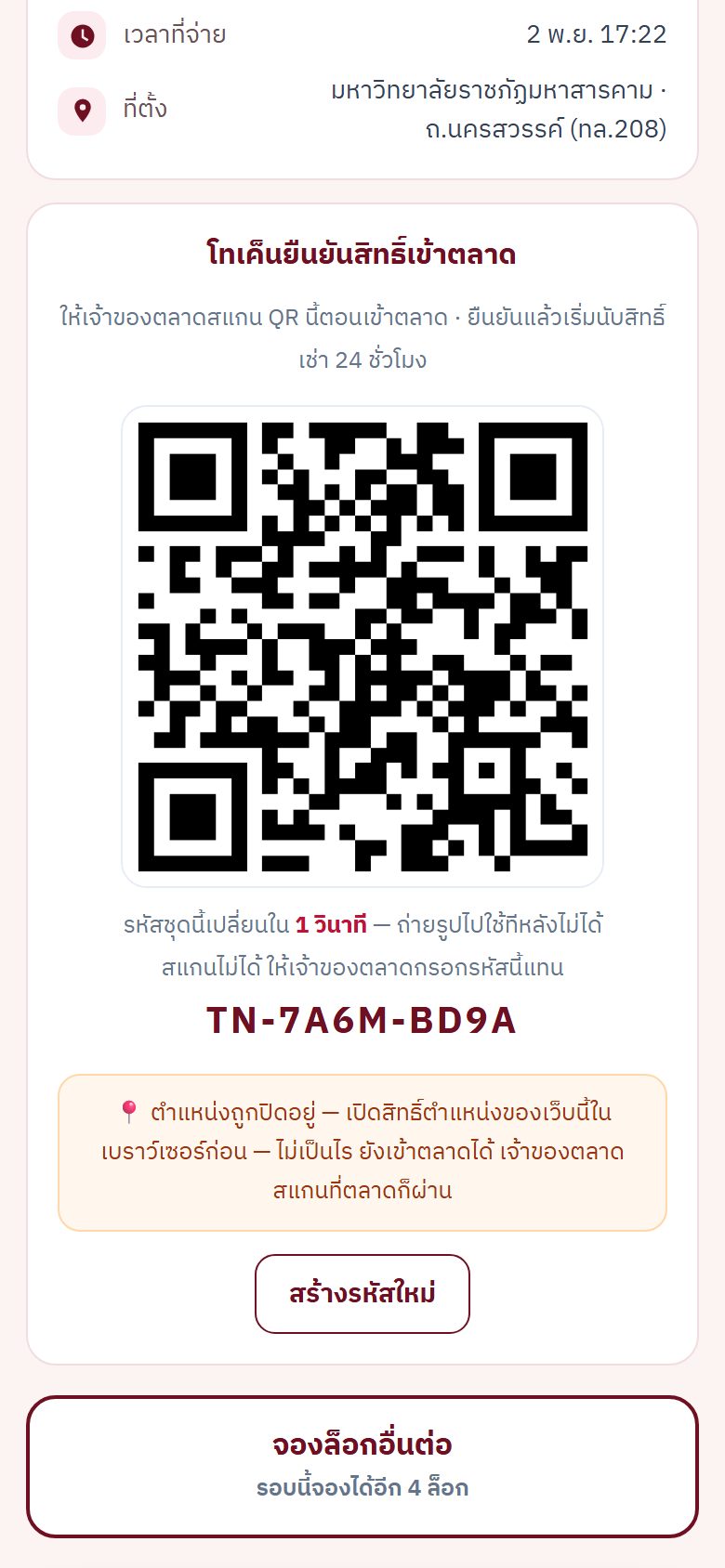
- กด แสดง QR แล้วยื่นจอให้เจ้าของตลาดสแกน
- รหัสใน QR เปลี่ยนทุก 30 วินาที — ภาพที่ถ่ายเก็บไว้ใช้ไม่ได้
- สแกนไม่ได้ ให้บอกรหัสบนบิล (ขึ้นต้น TN-) แทนได้
- สแกนผ่านแล้วเริ่มนับสิทธิ์เช่า เข้าไปตั้งร้านได้เลย
ติดตรงไหนโทรถามได้เลย ไม่ต้องเกรงใจ
ภาพในคู่มือเป็นหน้าจอจริงของระบบ · ชื่อร้าน เบอร์โทร และยอดเงินในภาพเป็นข้อมูลตัวอย่าง